

Как автоматически подставлять динамические данные в формы Contact Form 7
В форму, созданную в плагине Contact Form 7 (CF7) для WordPress, можно автоматически подставить название услуги или товара, выбранный тариф или предварительную стоимость. Посетителю не придётся вводить их вручную, а вы получите заявку с нужными подробностями. Покажем два способа: через дополнительный плагин и через JavaScript.
Что такое динамические данные и какой способ выбрать
Динамическими называем данные, которые меняются в зависимости от страницы или действий посетителя. Посмотрим на два примера.
Берём данные со страницы
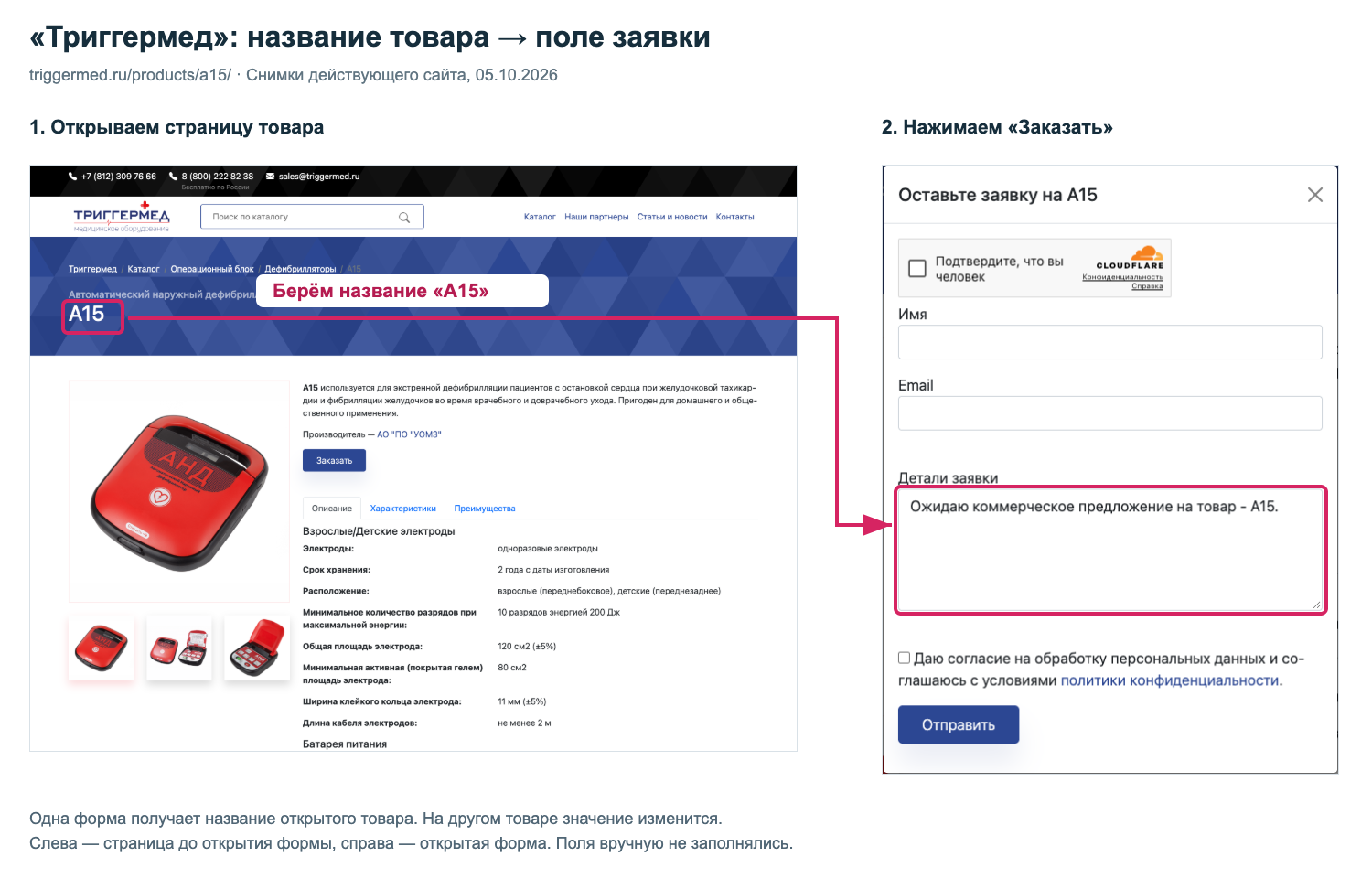
На сайте «Триггермед» открыт товар «А15». Нажимаем «Заказать» — появляется форма, в которой уже есть фраза «Ожидаю коммерческое предложение на товар - А15». Название взято со страницы: посетитель его не вводил.
Берём данные из выбора посетителя
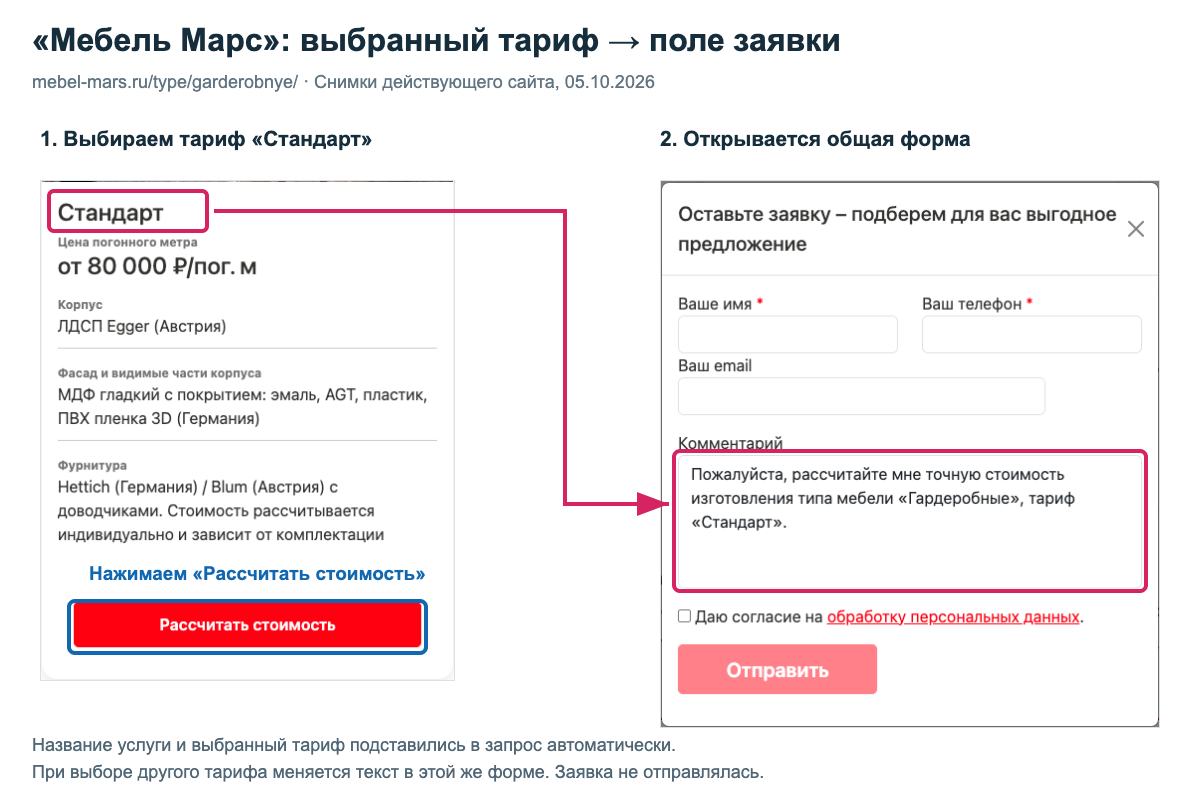
На странице гардеробных «Мебель Марс» есть несколько тарифов. Нажимаем «Рассчитать стоимость» в карточке «Стандарт». Открывается общая форма, а в комментарии уже указаны «Гардеробные» и тариф «Стандарт». Здесь название услуги известно заранее, а нужный тариф определяется по нажатой кнопке.
- Данные известны при открытии страницы. Например, название услуги или товара. Начните со способа 1: дополнительный плагин получает значение из WordPress и заполняет поле.
- Данные зависят от действия посетителя. Например, от выбора тарифа или расчёта в калькуляторе. Подойдёт способ 2: скрипт на JavaScript обновляет поле после этого действия.
Оба способа позволяют передавать несколько значений. Различие не в количестве параметров, а в том, когда они становятся известны.
Способ 1. Подставляем данные страницы через плагин Dynamic Text Extension
Сначала подставим название товара «А15», затем добавим к нему фразу «Ожидаю коммерческое предложение на товар — …».
Плюсы и минусы способа с плагином
Dynamic Text Extension, далее — DTX, получает данные страницы и подставляет их в поля CF7.
Плюсы
- Для подстановки одного названия товара достаточно встроенного шорткода — писать PHP не нужно. Тем же способом можно получить значение дополнительного поля, например цену.
Минусы
- Нужно установить и поддерживать дополнительный плагин. Для готовой фразы с названием в нашем примере понадобится собственный PHP-шорткод. Сам по себе этот способ не обновит поле после выбора тарифа посетителем.
Шаг 1. Установите дополнительный плагин
В панели WordPress откройте «Плагины → Добавить новый», найдите Contact Form 7 — Dynamic Text Extension, установите и активируйте его.
DTX умеет использовать шорткоды. Шорткод — короткая команда, которую WordPress заменяет результатом её выполнения. Например, команда получения заголовка возвращает название открытой страницы. У DTX есть готовые команды: для первого примера писать собственную не нужно.
Шаг 2. Добавьте поле в форму
Откройте список форм Contact Form 7, выберите нужную и перейдите на вкладку «Шаблон формы». Не удаляя существующие контактные поля и кнопку отправки, добавьте:
<label>Название товара
[dynamic_text product-title "CF7_get_post_var key='post_title'"]
</label>
Разберём запись:
<label>Название товара…</label>— подпись поля. Для услуги можно написать «Название услуги».dynamic_text— тип поля DTX: однострочное поле с автоматически подставленным значением.product-title— имя поля. Оно понадобится, чтобы добавить значение в письмо. Можно выбрать другое имя, но дальше использовать его одинаково.CF7_get_post_var— встроенный шорткод DTX, который получает данные записи WordPress.key='post_title'— указание получить заголовок. Это имя поля WordPress, а не текст, который нужно заменить названием своего товара.
В терминологии CF7 вся запись в квадратных скобках — form-tag, или тег формы. Имя product-title затем используется в письме как mail-tag [product-title]; оно должно совпадать в форме и письме. Тип поля и команду получения заголовка в письме не повторяют. Подробнее — в документации CF7 о синтаксисе тегов.
Шаг 3. Откройте страницу с формой
Сохраните форму и откройте страницу товара или услуги, где она размещена. Если формы на странице ещё нет, добавьте блок Contact Form 7 и выберите её. Другой вариант — скопировать шорткод формы из её редактора и вставить в блок WordPress «Шорткод».
В нашем примере поле получит «А15» — название товара в WordPress. Разместите ту же форму на другой странице и проверьте, что название изменилось.
Шаг 4. Добавьте значение в письмо
Вернитесь в редактор формы, откройте вкладку «Письмо» и добавьте в тело сообщения строку:
Товар или услуга: [product-title]Сохраните настройки, отправьте тестовую заявку и проверьте, что название товара появилось в письме.
Как подставить не только название, но и готовую фразу
Встроенного CF7_get_post_var достаточно для названия товара. Чтобы получить полноценную фразу «Ожидаю коммерческое предложение на товар — [название]», зарегистрируем собственный шорткод: он возьмёт название, добавит постоянный текст и вернёт готовое сообщение.
Код шорткода разместим в отдельном плагине, а не в редакторе формы:
- Откройте папку
wp-content/pluginsсайта. - Создайте папку
ctr99-form-data, а внутри — файлctr99-form-data.php. - Вставьте в файл код ниже.
- В панели WordPress откройте «Плагины» и активируйте «Данные для формы CF7».
<?php
/**
 * Plugin Name: Данные для формы CF7
 */

add_action('init', function () {
    add_shortcode('ctr99_product_request', function () {
        $title = get_post_field('post_title', get_the_ID(), 'raw');

        return 'Ожидаю коммерческое предложение на товар — '
            . sanitize_text_field($title) . '.';
    });
});
add_shortcode() регистрирует команду ctr99_product_request. Строка с get_post_field() получает исходное название текущей страницы. sanitize_text_field() очищает его от разметки, а return возвращает готовую фразу. Название товара в этот код вручную вписывать не нужно.
Теперь добавьте в шаблон формы многострочное поле:
<label>Ваш запрос
[dynamic_textarea product-message "ctr99_product_request"]
</label>
dynamic_textarea — многострочное динамическое поле. В русском переводе название кнопки его добавления может быть неочевидным: ориентируйтесь на этот тип в записи поля. product-message — имя поля, а ctr99_product_request — команда, которая подготовит текст.
На вкладке «Письмо» добавьте Запрос: [product-message]. Если заменили первоначальное поле новым, уберите из письма старый тег [product-title]. Откройте страницу товара и проверьте готовую фразу.
Что проверить, если в названии есть кавычки
В названиях с кавычками вместо символов может появиться ". В названии «А15» кавычек нет, поэтому один этот товар не проверяет такой случай. Если в вашем каталоге есть название с кавычками или знаком &, проверьте и его: символы должны отображаться так же, как в названии товара.
Код выше рассчитан на такую проверку. Он передаёт в многострочное поле обычный текст, а DTX сам подготавливает его для безопасного вывода. Не добавляйте в этот пример повторную обработку кавычек и не отключайте защиту плагина.
Техническая подробность: почему здесь два разных типа поля
В DTX 5.0.7 встроенный CF7_get_post_var в dynamic_textarea приводил к видимым HTML-сущностям — текстовым обозначениям специальных символов. Аналогичная проблема возникала при добавлении esc_textarea() в собственный шорткод: значение обрабатывалось повторно. Поэтому встроенный шорткод показан в dynamic_text, а собственная фраза — в dynamic_textarea. Собственный шорткод здесь служит источником текста для DTX, а не готовой безопасной разметки для любого места сайта. После обновления DTX повторите проверку кавычек.
Как применить первый способ к другим данным
Название услуги, мероприятия или статьи
Если нужный текст — заголовок открытой страницы, оставьте post_title. Поменяйте подпись поля и, при необходимости, фразу в собственном шорткоде. Например: «Хочу записаться на мероприятие — …».
Цена или характеристика в отдельном поле
WordPress может хранить дополнительные данные записи в метаполях. У каждого такого поля есть ключ — техническое имя. Для учебного примера используем поле demo_price со значением 125000. Для чтения такого поля нужен другой встроенный шорткод:
[dynamic_text product-price "CF7_get_custom_field key='demo_price'"]- Узнайте технический ключ нужного поля в настройках, через которые оно создано, или у разработчика сайта. Подпись «Цена» в редакторе не обязательно совпадает с ключом.
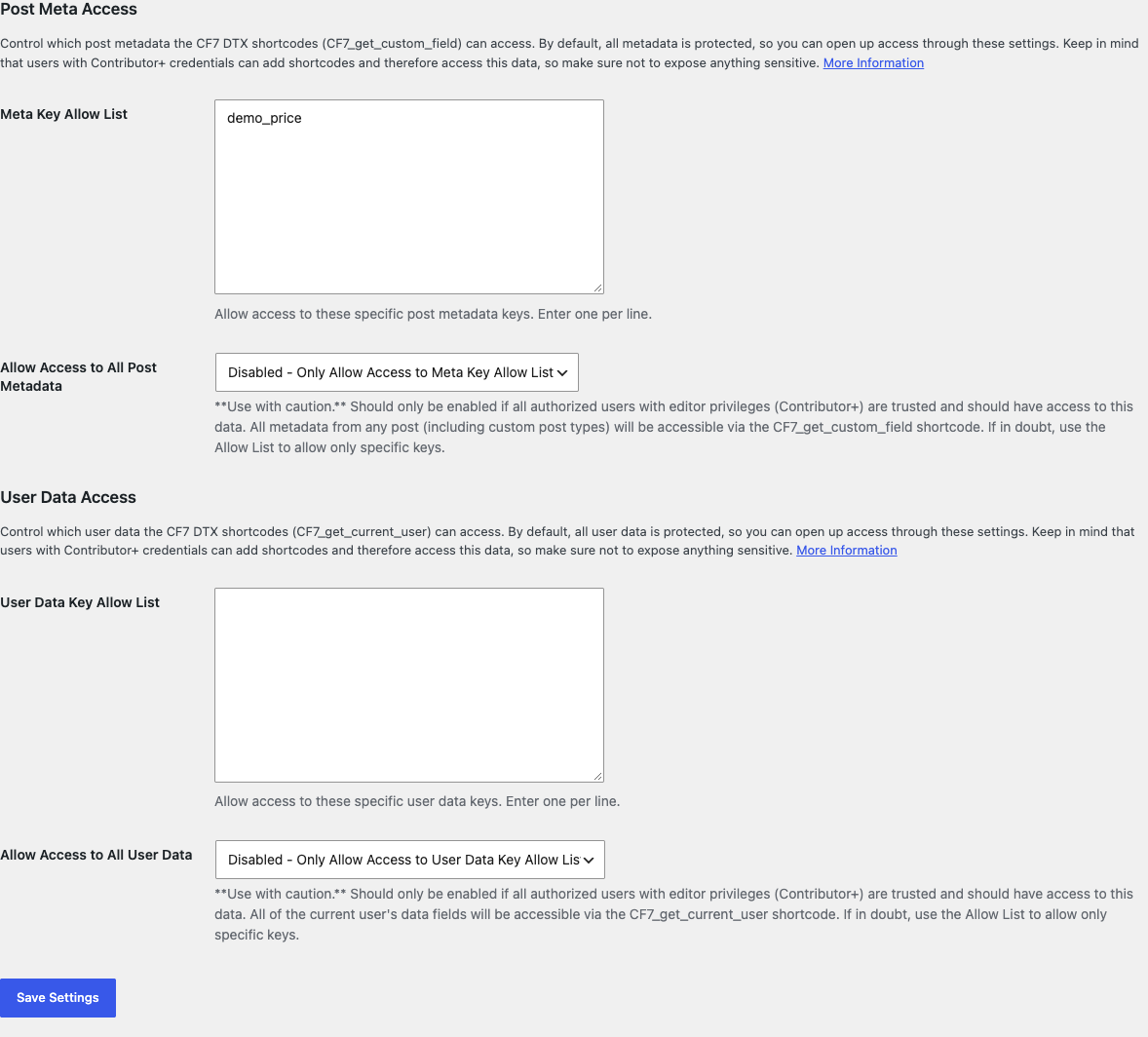
- В настройках DTX найдите раздел
Post Meta Accessи списокMeta Key Allow List. Добавьте нужный ключ: в нашем примере —demo_price. Сохраните настройки. - Вставьте запись поля в форму, заменив
demo_priceсвоим ключом. В письмо добавьтеЦена: [product-price]. - Откройте страницу, где это дополнительное поле заполнено, и проверьте значение.
Этот пример подходит для простого текстового или числового значения. Цена магазина со скидками и вариантами товара может рассчитываться отдельно: один произвольный ключ не заменит этот расчёт. Подробнее — в документации DTX о получении значений дополнительных полей и ограничении доступа.
Способ 2. Подставляем выбор посетителя через JavaScript
На сайте «Мебель Марс» карточки тарифов выводятся PHP-шаблоном темы. В каждой карточке есть ссылка «Рассчитать стоимость». Она открывает одно общее окно с формой CF7. Нужно передать в эту форму название типа мебели и тариф из нажатой карточки.
Для сайта на блочном редакторе ниже приведён отдельный вариант.
Плюсы и минусы способа с JavaScript
Плюсы
- Не нужно устанавливать и поддерживать дополнительные плагины. Можно обновлять форму после выбора тарифа, изменения количества или расчёта суммы; текст сообщения собирается в скрипте.
Минусы
- Нужно изменить разметку кнопок и подключить скрипт. Данные должны быть доступны на странице или переданы в неё из шаблона. Если поменять имена полей или классы кнопок, соответствующие места в скрипте тоже придётся обновить.
Где находятся кнопки, форма и скрипт
Для реализации нужны шаблон, который выводит кнопки, разметка формы и подключённый к странице JavaScript. На вашем сайте они могут находиться в других файлах.
Файлы в теме «Мебель Марс»
template-parts/block-rates.phpвыводит карточки тарифов и ссылки «Рассчитать стоимость».template-parts/form/form-tariff.phpсодержит всплывающее окно с идентификаторомformTariff. Внутри него через шорткод выводится одна форма CF7.assets/js/parameter-substitution-form-tariff.jsобрабатывает нажатие и заполняет поле формы.
Шаг 1. Определяем поле, в которое запишем данные
В нашем окне уже есть поле CF7 с именем textarea-834. В редакторе этой формы запись поля выглядит так:
[textarea textarea-834 rows:5 cols:33 class:form-control]textarea — многострочное поле, textarea-834 — его имя. Если в вашей форме поле называется иначе, используйте его имя и в скрипте, и в шаблоне письма. Создавать второе поле не нужно.
В файле template-parts/form/form-tariff.php проверяем идентификатор окна: id="formTariff". Он нужен в двух местах: ссылка открывает это окно, а скрипт ищет поле внутри него. Разметку окна и шорткод существующей формы оставляем на месте.
Шаг 2. Передаём данные в ссылку из шаблона тарифов
Открываем template-parts/block-rates.php. В нём карточки выводятся по очереди в цикле foreach ($rates as $rate). Название типа мебели уже находится в $term_title, название текущего тарифа — в $rate->name. Не вписываем «Гардеробные» и «Стандарт» вручную: используем эти значения шаблона.
Внутри карточки находим ссылку «Рассчитать стоимость» и приводим её к такому виду:
<a href="#"
   class="btn-red js-tariff-request"
   data-bs-toggle="modal"
   data-bs-target="#formTariff"
   data-title="<?php echo esc_attr($term_title); ?>"
   data-rate="<?php echo esc_attr($rate->name); ?>">
    Рассчитать стоимость
</a>
Что здесь важно:
btn-redсохраняет оформление ссылки. Добавленный классjs-tariff-requestотмечает именно те ссылки, которые должен обрабатывать наш скрипт.data-bs-toggle="modal"иdata-bs-target="#formTariff"открывают уже созданное окно Bootstrap.data-titleхранит тип мебели, например «Гардеробные». В начале шаблона$term_titleполучается из названия открытого раздела.data-rateхранит название тарифа текущей карточки. Для каждой карточки цикл подставит своё значение.esc_attr()обрабатывает значение для HTML-атрибута: кавычки в названии не нарушат разметку ссылки.
Шаг 3. Обновляем существующий файл JavaScript
Откройте assets/js/parameter-substitution-form-tariff.js. Используйте отдельный класс для тарифных кнопок и ищите поле только внутри нужного окна.
Замените текущий обработчик подстановки этим кодом, а не добавляйте второй рядом:
document.addEventListener('click', function (event) {
    const button = event.target.closest('.js-tariff-request');
    if (!button) return;
    event.preventDefault();

    const container = document.querySelector('#formTariff');
    if (!container) return;

    const field = container.querySelector('textarea[name="textarea-834"]');
    const title = button.dataset.title;
    const rate = button.dataset.rate;
    if (!field || !title || !rate) return;

    field.value = 'Пожалуйста, рассчитайте мне точную стоимость изготовления '
        + 'типа мебели «' + title + '», тариф «' + rate + '».';

    field.dispatchEvent(new Event('input', { bubbles: true }));
    field.dispatchEvent(new Event('change', { bubbles: true }));
});
Разберём, что делает скрипт:
closest('.js-tariff-request')находит ссылку тарифа, даже если посетитель нажал на вложенный текст или иконку. Нажатия на остальные элементы он пропускает.event.preventDefault()отменяет переход поhref="#". За открытие окна по-прежнему отвечает Bootstrap.querySelector('#formTariff')находит окно, а следующий поиск — полеtextarea-834внутри него. Соседние формы не меняются.button.dataset.titleиbutton.dataset.rateчитают два значения из нажатой ссылки.field.valueсобирает фразу и записывает её в поле. Событияinputиchangeсообщают другим обработчикам, что значение изменилось.
Убедитесь, что файл JavaScript подключён к странице. После изменения обновите страницу; если используется кеширование, очистите кеш.
Шаг 4. Проверяем подстановку и письмо
На странице гардеробных нажимаем «Рассчитать стоимость» в карточке «Стандарт». В открывшейся форме должен появиться текст:
Пожалуйста, рассчитайте мне точную стоимость изготовления типа мебели «Гардеробные», тариф «Стандарт».Закрываем окно и выбираем «Эконом»: название тарифа в этой же форме должно измениться.
В редакторе этой формы CF7 на вкладке «Письмо» проверяем, что в тело сообщения добавлено значение поля:
Запрос посетителя: [textarea-834]Отправьте тестовую заявку со своего сайта и проверьте, что в письме указан последний выбранный тариф. Если поле не заполняется, сверьте класс ссылки js-tariff-request, идентификатор окна formTariff и имя поля textarea-834.
Если у вас блочный редактор WordPress
Тогда вместо правки PHP-шаблона разместите элементы через редактор страницы. Скрипт выше подходит и для формы прямо на странице — без всплывающего окна:
- Добавьте блок «Группа», а внутрь — блок Contact Form 7 с нужной формой. В настройках группы, в разделе «Дополнительно», задайте HTML-якорь
formTariffбез знака#. - Над группой добавьте блок «Произвольный HTML» с кнопками из примера ниже. Здесь значения записываются прямо в атрибуты, без PHP.
- В форме используйте имя поля
textarea-834либо замените его в скрипте и шаблоне письма на своё. - Разместите обработчик из шага 3 в отдельном файле JavaScript вашей темы и подключите его к странице. Пример подключения приведён ниже.
<button type="button" class="js-tariff-request"
    data-title="Гардеробные" data-rate="Эконом">
    Выбрать Эконом
</button>

<button type="button" class="js-tariff-request"
    data-title="Гардеробные" data-rate="Стандарт">
    Выбрать Стандарт
</button>
Если у вашей темы такого скрипта ещё нет, создайте в ней файл assets/js/parameter-substitution-form-tariff.js с кодом из шага 3. В functions.php этой темы добавьте подключение внутри существующего PHP-кода:
add_action('wp_enqueue_scripts', function () {
    wp_enqueue_script(
        'parameter-substitution-form-tariff',
        get_stylesheet_directory_uri()
            . '/assets/js/parameter-substitution-form-tariff.js',
        [],
        '1.0.0',
        true
    );
});В примере без окна атрибуты data-bs-toggle и data-bs-target не нужны. Если окно уже сделано вашим конструктором, сохраняйте его способ открытия и задайте formTariff контейнеру с формой.
Как передать свои данные
Другая услуга или вариант
В PHP-шаблоне подставьте в data-title и data-rate переменные, которыми уже выводятся нужные названия. В блочном редакторе измените значения атрибутов у кнопок. Постоянную часть сообщения замените в строке field.value, например на «Хочу записаться: …».
Предварительная сумма
Для отдельного примера добавим условное значение data-estimate="45 000 ₽" к ссылке или кнопке. В скрипте после формирования field.value, перед строками с событиями, вставьте:
const estimate = button.dataset.estimate;
if (estimate) {
    field.value += ' Предварительная сумма: ' + estimate + '.';
}
Сумма попадёт в то же сообщение и в письмо через [textarea-834]. Если у следующей кнопки нет суммы, прежняя не останется: основной скрипт сначала заново формирует сообщение.
Результат калькулятора
После расчёта калькулятор должен обновить data-estimate у кнопки или сразу значение поля. Место для этого зависит от его кода. Здесь мы показываем передачу готового результата, а не создание калькулятора.
Если ваш сайт загружает форму после нажатия, заполняйте поле после её загрузки.
Что проверить перед использованием на рабочем сайте
- Правильные данные. Для первого способа откройте две разные страницы. Для второго — нажмите разные кнопки и повторите выбор. В поле и письме должно быть последнее нужное значение.
- Кавычки и специальные символы. Проверьте название с кавычками и знаком
&. Посетитель не должен видеть вместо них служебные обозначения. - Другие формы и телефон. Убедитесь, что соседние формы не меняются, кнопки доступны, а текст можно прочитать на узком экране.
- Кеширование. Повторите проверку с обычными настройками кеша сайта: данные разных страниц не должны смешиваться.
- Письмо. Не ограничивайтесь просмотром поля. Отправьте заявку на тестовый адрес и убедитесь, что значение попало в нужное место письма.
Подведём итоги
Если данные уже есть у открытой страницы, их удобно получить через DTX. Для заголовка и простого дополнительного поля достаточно встроенных шорткодов; собственный нужен для своей фразы или обработки значения.
Если значение зависит от выбора посетителя, используйте JavaScript. Для такой задачи не нужен дополнительный плагин динамических полей: кнопка передаёт данные, скрипт записывает их в форму. Мы показали названия и тарифы, но так же можно передать другую услугу, вариант доставки или готовый результат расчёта.
В обоих случаях последний шаг один: добавить значение поля в шаблон письма и проверить заявку целиком.
Инструкция актуальна для WordPress 7.1.2, Contact Form 7 6.1.7 и Dynamic Text Extension 5.0.7.
Обсуждение
Комментарии
Дополните материал или задайте вопрос по статье.
Оставить комментарий
Комментарии появляются после проверки.